
Cómo activar una licencia de AutoCAD

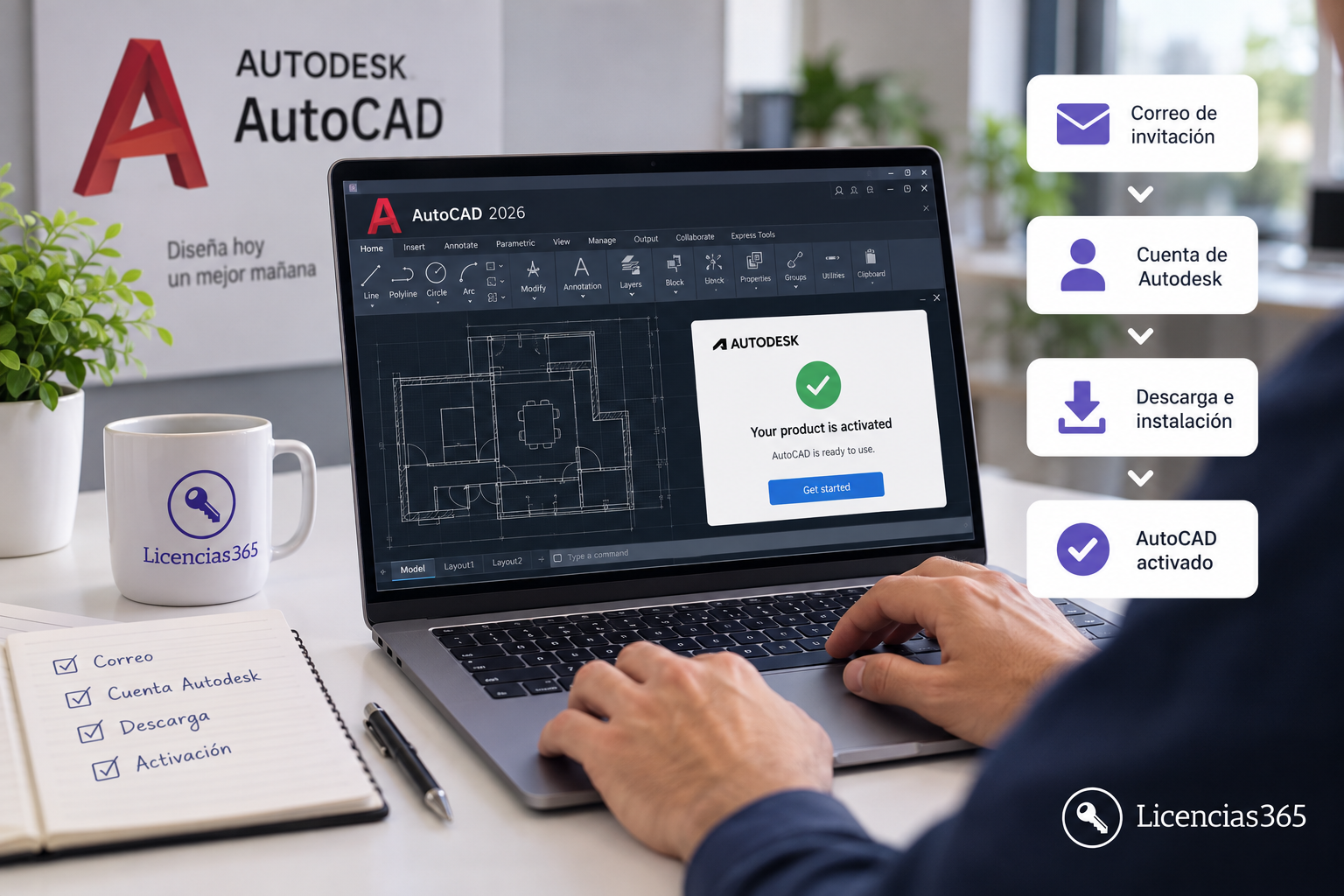
Activar AutoCAD no es instalar AutoCAD. La licencia se asigna a una cuenta de Autodesk, y el programa solo funciona cuando esa cuenta inicia sesión dentro de la aplicación. Si entiendes ese orden, la activación tarda diez minutos. Si no, puedes pasarte una tarde reinstalando sin motivo. Esta guía sigue el proceso completo, desde el correo de invitación hasta el primer dibujo, y resuelve los siete errores que aparecen una y otra vez en nuestro soporte.
Antes de empezar: qué necesitas tener a mano
- Un correo personal. Autodesk asigna la licencia a una dirección concreta. En nuestro caso trabajamos con dominios personales (Gmail, Outlook, Hotmail, Yahoo). Los correos corporativos suelen rebotar o quedar bloqueados por las políticas del dominio de la empresa, y recuperar una asignación mal hecha lleva días.
- Una cuenta de Autodesk asociada a ese correo. Si ya tienes una, perfecto. Si no, recibirás una invitación para crearla.
- Conexión a internet en el momento de activar. AutoCAD verifica la licencia contra los servidores de Autodesk la primera vez. Después admite trabajo sin conexión durante periodos limitados.
- Espacio libre real. Entre 12 y 16 GB según versión y complementos. El instalador falla en silencio si se queda corto.
Paso 1: revisa el correo de asignación
Cuando se procesa el pedido, Autodesk envía un mensaje al correo que indicaste en la compra. Puede llegar como invitación para unirte a un equipo o como confirmación de que ya tienes acceso al producto.
Ese correo llega desde un remitente de Autodesk, no desde la tienda. Revisa Spam, Promociones y Notificaciones antes de pensar que no ha llegado: es, con diferencia, la causa número uno de los mensajes de «no me funciona» que recibimos por WhatsApp.
Si el correo incluye un botón de aceptación, pulsa ahí. La invitación caduca, así que no la dejes para la semana siguiente.
Paso 2: crea o confirma tu cuenta de Autodesk
Si nunca has tenido una cuenta, el enlace te llevará a crearla: nombre, apellidos, correo y contraseña. Usa exactamente el mismo correo que diste al comprar. Una cuenta creada con otra dirección no verá la licencia, aunque sea tuya y aunque sea del mismo proveedor.
Si ya tenías cuenta, solo inicia sesión. Es habitual descubrir en este punto que existe una cuenta antigua de la época de estudiante con ese mismo correo. Eso no es un problema: la licencia se añade a la cuenta existente.
Paso 3: entra en Autodesk Account y localiza el producto
Desde manage.autodesk.com, ve al apartado de productos y servicios. Ahí debe aparecer AutoCAD con su fecha de vencimiento y el botón de descarga.
Si no aparece nada, no reinstales todavía. Comprueba tres cosas por orden: que has iniciado sesión con el correo correcto, que aceptaste la invitación, y que ha pasado el tiempo de propagación (a veces la asignación tarda unos minutos en reflejarse). Si tras eso sigue vacío, escríbenos por WhatsApp con el correo exacto que usaste y lo revisamos desde nuestro lado.
Paso 4: elige la versión antes de descargar
Aquí se toma una decisión que mucha gente pasa por alto. AutoCAD deja elegir entre varias versiones (2024, 2025, 2026, 2027…) y no siempre conviene la más reciente:
| Tu situación | Versión recomendada |
|---|---|
| Trabajas solo, equipo moderno | La más reciente disponible |
| Intercambias DWG con un estudio o cliente | La misma que usen ellos |
| Equipo con pocos recursos o Windows antiguo | Una o dos versiones por detrás |
| Dependes de plugins o rutinas antiguas | La versión que soporte el plugin |
Un DWG guardado en una versión nueva puede dar problemas al abrirse en una antigua. Al revés no. Si trabajas en equipo, la versión la marca el eslabón más viejo de la cadena.
Paso 5: instala
Descarga el instalador desde tu cuenta y ejecútalo. Recomendaciones que ahorran soporte:
- Cierra antivirus y VPN durante la instalación. Ambos bloquean con frecuencia los componentes de licenciamiento.
- Instala con una cuenta de administrador del equipo.
- No interrumpas la descarga de componentes: el instalador baja archivos durante el proceso, no solo al principio.
- Reinicia al terminar, aunque no te lo pida.
Paso 6: inicia sesión dentro de AutoCAD
Este es el paso de activación real. Al abrir el programa por primera vez aparece una pantalla de inicio de sesión. Introduce el mismo correo y contraseña de tu cuenta de Autodesk. El programa comprueba que esa cuenta tiene licencia asignada y desbloquea el acceso.
Si eliges por error la opción de introducir un número de serie o activar como prueba, cierra el programa y vuelve a abrirlo para volver a la pantalla de inicio de sesión. Con licencia de suscripción asignada a cuenta no necesitas número de serie.
Una vez dentro, verifica en el menú de tu perfil que aparece tu correo y el estado de la licencia. Ya puedes trabajar.
Los siete errores más frecuentes y cómo se resuelven
1. «No me ha llegado el correo»
Spam, Promociones, Social. Busca por el remitente en lugar de mirar la bandeja de entrada. Si de verdad no está, casi siempre es una errata en el correo indicado al comprar: una letra de más, un punto mal puesto.
2. «Mi correo de empresa fue rechazado»
Es lo esperado. Los dominios corporativos tienen políticas de invitación que bloquean asignaciones externas. Facilítanos un correo personal y reasignamos.
3. «Entro en mi cuenta y no veo AutoCAD»
Cuenta equivocada. Cierra sesión completamente, borra las credenciales guardadas del navegador y entra con el correo exacto de la compra.
4. «El programa se abre en modo prueba»
Iniciaste sesión con otra cuenta dentro de la aplicación, o no iniciaste sesión en absoluto. Cierra sesión desde el propio AutoCAD y vuelve a entrar con la cuenta correcta.
5. «Error de licencia al abrir» tras funcionar bien
Suele ser el servicio de licenciamiento de Autodesk detenido tras una actualización de Windows, o un antivirus que puso en cuarentena un componente. Reinicia el equipo, y si persiste ejecuta la reparación del producto desde Panel de control.
6. «Necesito usarlo en dos equipos»
Una suscripción individual permite instalarlo en varios equipos, pero la sesión activa es una a la vez. Cierras sesión en el portátil, la abres en el sobremesa. Para dos personas trabajando en paralelo hacen falta dos licencias.
7. «Cambié de ordenador»
No hay nada que desactivar en la web. Instala en el equipo nuevo, inicia sesión con tu cuenta y listo. La licencia viaja con la cuenta, no con la máquina.
¿Aún no tienes tu licencia? En Licencias365 encontrarás licencias originales de AutoCAD con descuento, con elección de versión y duración, y activación asistida por WhatsApp. Si trabajas solo en 2D, revisa antes las diferencias entre AutoCAD y AutoCAD LT: puede que no necesites la versión completa.
Preguntas frecuentes
¿Necesito un número de serie para activar AutoCAD?
No. Las licencias de suscripción actuales se asignan a una cuenta de Autodesk. La activación consiste en iniciar sesión con esa cuenta dentro del programa; el número de serie pertenece a un modelo de licenciamiento anterior.
¿Puedo cambiar el correo asociado a mi licencia después de comprar?
Sí, pero es una reasignación manual y conviene hacerla cuanto antes. Escríbenos indicando el correo actual y el nuevo, y lo gestionamos. Cuanto más tiempo pasa y más configuración has hecho en la cuenta antigua, más incómodo resulta el cambio.
¿Cuánto tarda en activarse la licencia tras la compra?
La asignación es rápida, normalmente cuestión de minutos u horas según el volumen de pedidos. El tiempo total depende sobre todo de que aceptes la invitación en tu correo: hasta que no la aceptas, la licencia no queda vinculada a tu cuenta.
¿Puedo instalar AutoCAD en Windows y en Mac con la misma licencia?
Sí. La licencia está ligada a tu cuenta, no al sistema operativo, y AutoCAD tiene versión para ambos. Descarga desde tu cuenta el instalador correspondiente a cada equipo. Ten en cuenta que la versión de macOS no incluye exactamente el mismo conjunto de funciones que la de Windows.
¿Puedo trabajar sin conexión a internet?
Sí, una vez activado. AutoCAD permite trabajar sin conexión durante periodos limitados y vuelve a comprobar la licencia cuando recuperas la red. Lo que sí necesita conexión es la primera activación.
¿Qué pasa cuando termina el periodo de mi licencia?
El programa deja de abrirse en modo licenciado, pero tus archivos DWG siguen intactos en tu equipo. Puedes renovar y recuperar el acceso. Lo explicamos en detalle en qué pasa cuando caduca tu licencia de Autodesk.